2段階認証って何?なぜ「面倒だけど大事」なのかAIに聞いてみた
※この記事は「AI実録シリーズ」の一本です。
📝 お断り:
このブログは「私自身がITを学ぶ過程の記録」です。
専門家ではないので、説明にツッコミどころがあるかもしれません。
「ふーん、こんな感じなんだ」くらいの軽い気持ちで読んでいただけたら嬉しいです。
もし間違いに気づかれた方は、🙏 優しく教えてくださると助かります。
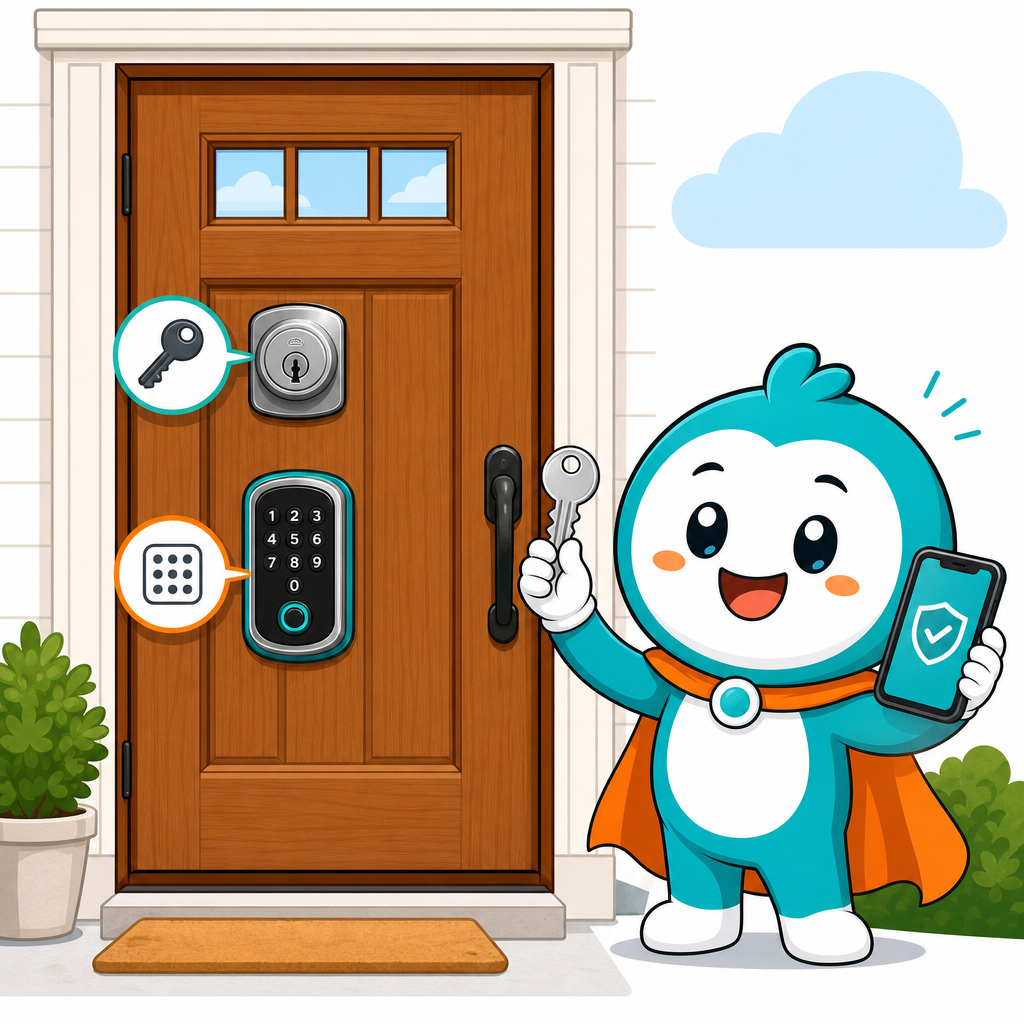
✅ 結論:2段階認証は「家の鍵+暗証番号」のダブルロック
先に結論からお伝えします。
2段階認証とは、ログインする時に2回チェックする仕組みのことです。
例えるなら、家に入る時に、
- 1回目:玄関の鍵を開ける(パスワード)
- 2回目:玄関の中にもう一つロックがあって、暗証番号を押す(追加のコード)
という二重ロックのイメージ。
「面倒だな」と思うかもしれませんが、これがあるとないとでは、安全度が桁違いなんです。

▲ 「面倒だけど、大事。これが今回のキーワードです」
🚨 なぜパスワードだけじゃダメなのか
ひと昔前は、パスワードだけでログインしていました。
でも今は、ニュースで「○○社からパスワードが漏れました」とよく聞きますよね。
実際、世界中のサイトから漏れたパスワードは、闇市場で売られているのだそうです。 私たちが「これは絶対に他人には分からない」と思って付けたパスワードでも、
- 別のサイトと同じパスワードを使い回している
- 名前や誕生日が混ざっている
- 短すぎる
こんな場合は、プロにかかれば数秒で破られるのだそうです。
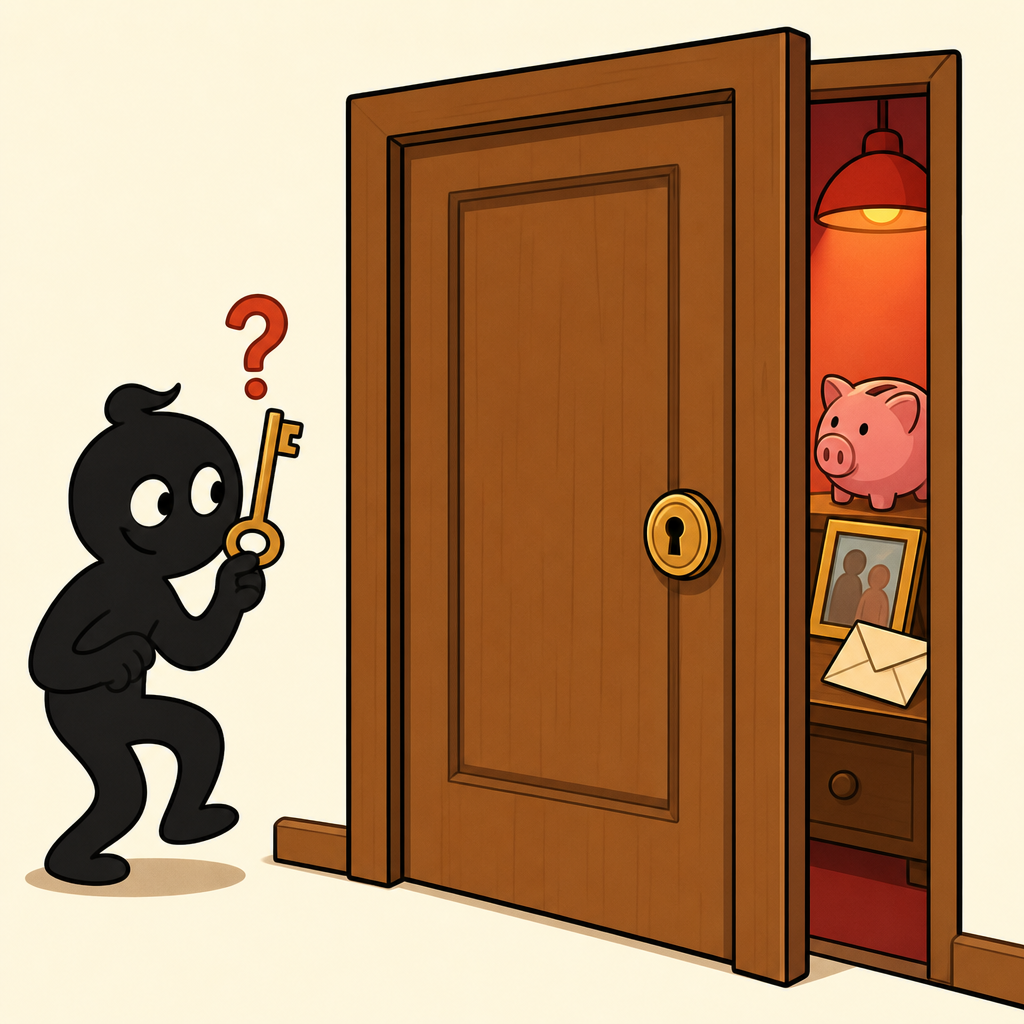
▲ 鍵が1つしかない家は、その鍵さえ盗まれたら開けられてしまう
だから、パスワードだけでは家を守りきれない。 そこで登場したのが「2段階認証」というわけです。
🔑 そもそもアカウントとログインって何?
少しおさらいします。
- アカウント:そのサービスを使うための「鍵」
- ログイン:その鍵を使って「家に入る」こと
例えば、Gmailのアカウントは「Gmailという家の鍵」、Gmailを開いてメールを読むのが「ログイン」です。
2段階認証は、この「ログイン」をするときに、もう1段階のチェックを追加する仕組みのことです。
🛡️ 2段階認証とは何か
具体的には、こういう流れになります。
普通のログイン:
パスワードを入れる → ログイン完了
2段階認証ありのログイン:
- パスワードを入れる
- スマホに6桁の数字が届く(または認証アプリを開く)
- その数字を画面に入力
- ログイン完了
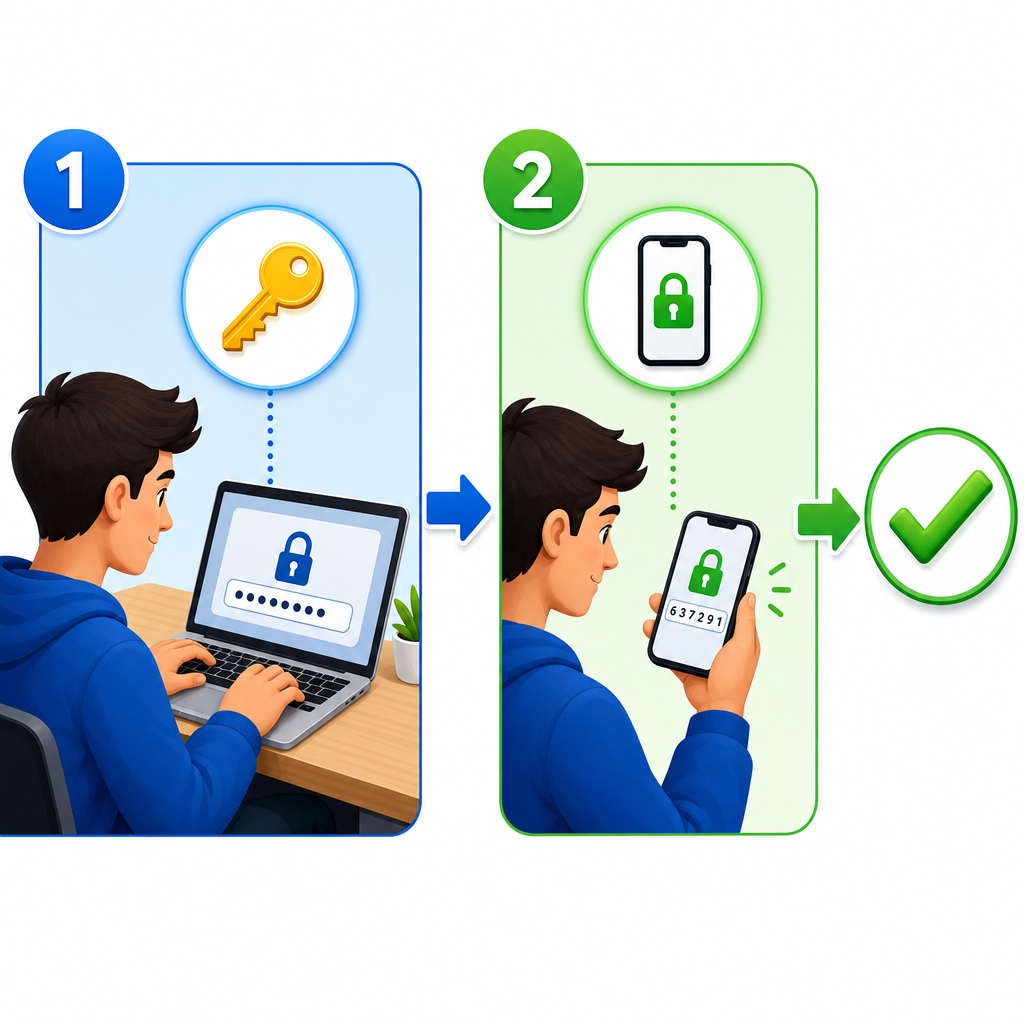
▲ パスワード → スマホで確認 → ✓ ログイン成功。たった一手間追加です
たった一手間増えるだけ。でも、この一手間が安全のために大きな差を生みます。
なぜなら、
- パスワードが漏れても、スマホがないと2段階目をクリアできない
- 悪い人がパスワードを手に入れても、私のスマホは持っていない
- だから、結局ログインできない
このように、「持っているもの(スマホ)」と「知っていること(パスワード)」の2つが揃わないとログインできない——これが2段階認証の核心です。
🔐 なぜ「2段階」なのか?1段階目と2段階目の違い
性質の違うものを2つ組み合わせることで、安全度が一気に上がります。
例えるなら、
- パスワードだけ = 家の鍵だけ
- 2段階認証 = 家の鍵 + 玄関の暗証番号
鍵を盗まれても、暗証番号が分からなければ家には入れない。そういう仕組みです。
🧰 2段階認証の代表的な方法3つ
2段階認証には、主に3つの方法があります。
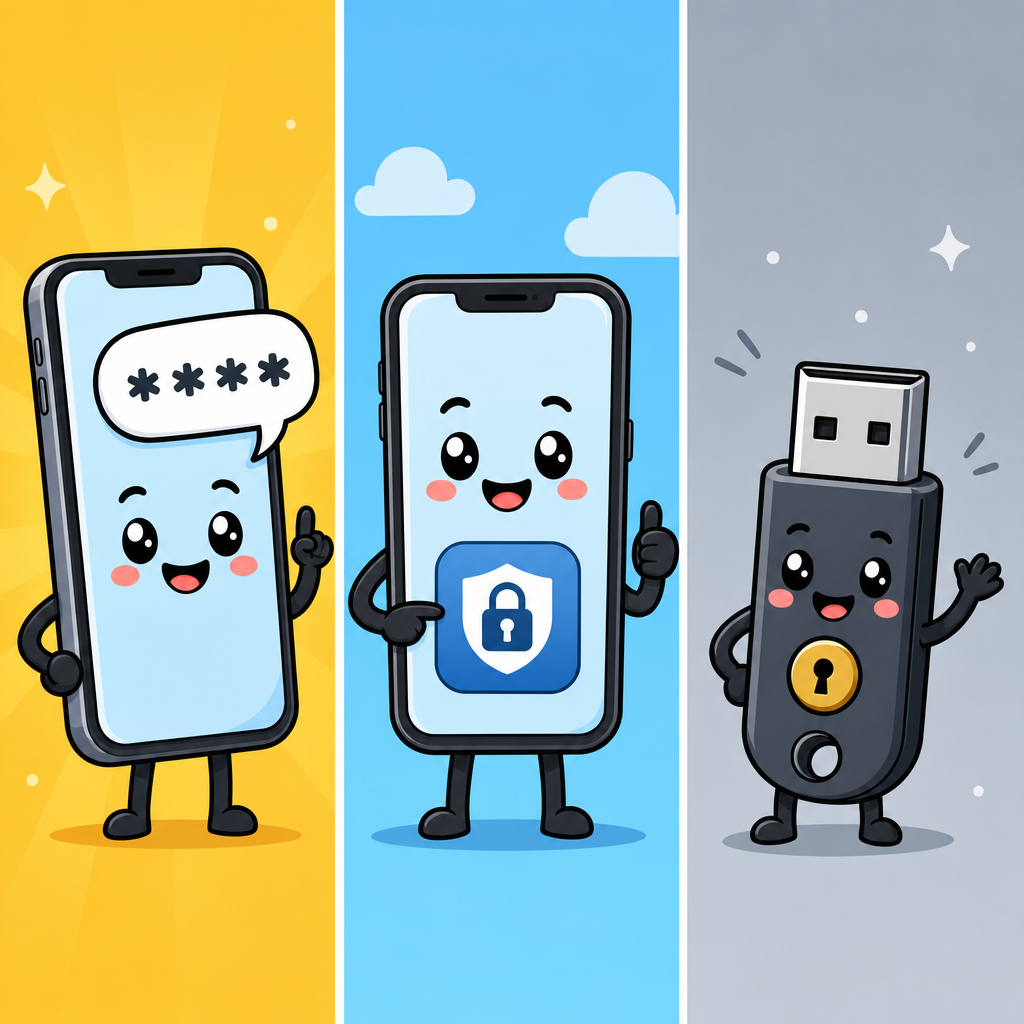
① SMS(ショートメッセージ)でコードを受け取る
スマホに6桁の数字が送られてきて、それを入力する方式。
- 手軽:特別なアプリは要らない、電話番号があればOK
- 弱点:SMSを乗っ取られると突破される(実際に被害も)
② 認証アプリを使う
スマホに「Google Authenticator」や「Authy」などのアプリを入れて、そこに表示される6桁の数字を入力する方式。
- 安全度が高い:30秒ごとに数字が変わる、SMSより安全
- 設定が少し手間:最初にQRコードを読み取る必要がある
③ 物理キーを使う
USBに差し込む「鍵」のような小さな機械を使う方式。「YubiKey(ユビキー)」が有名。
- 最強の安全度:物理的なモノなので、ネット越しに盗めない
- 弱点:機械を買う必要がある(数千円〜)、なくすと大変
📊 それぞれのメリット・デメリット
💡 大事なポイント:認証アプリが一番おすすめ
AIに聞いてみたら、こう返ってきました。
50代・60代でも使えて、SMSより安全で、無料で導入できる「認証アプリ」が、バランス的に一番おすすめです。
私もAuthyというアプリを使っています。 最初の設定だけ少し戸惑いましたが、慣れれば「スマホで開いて、6桁の数字を入力するだけ」で済みます。
💡 大事なポイント
迷ったら「認証アプリ」を選んでおけば、まず間違いありません。
🎯 50代・60代が押さえておきたい設定先
少なくとも、以下の3つは2段階認証を設定しておくと安心です。
- Googleアカウント(Gmail・YouTube・Google ドライブの大元)
- Apple ID(iCloud・App Store・iPhone本体)
- 銀行・証券会社(既に強制されている場合が多い)
特にGoogleとAppleは、ここが乗っ取られると全てが芋づる式に乗っ取られるので、最優先で守るべきです。
🆘 もし2段階認証で詰まったら
ここで一番大事な話をします。
「バックアップコード」を必ず控えておいてください。
2段階認証を設定する時、たいてい「バックアップコード」という10桁くらいの数字を、10個ほど発行してくれます。
これは、スマホを失くしたり壊したりした時に、代わりに使える緊急用の鍵です。
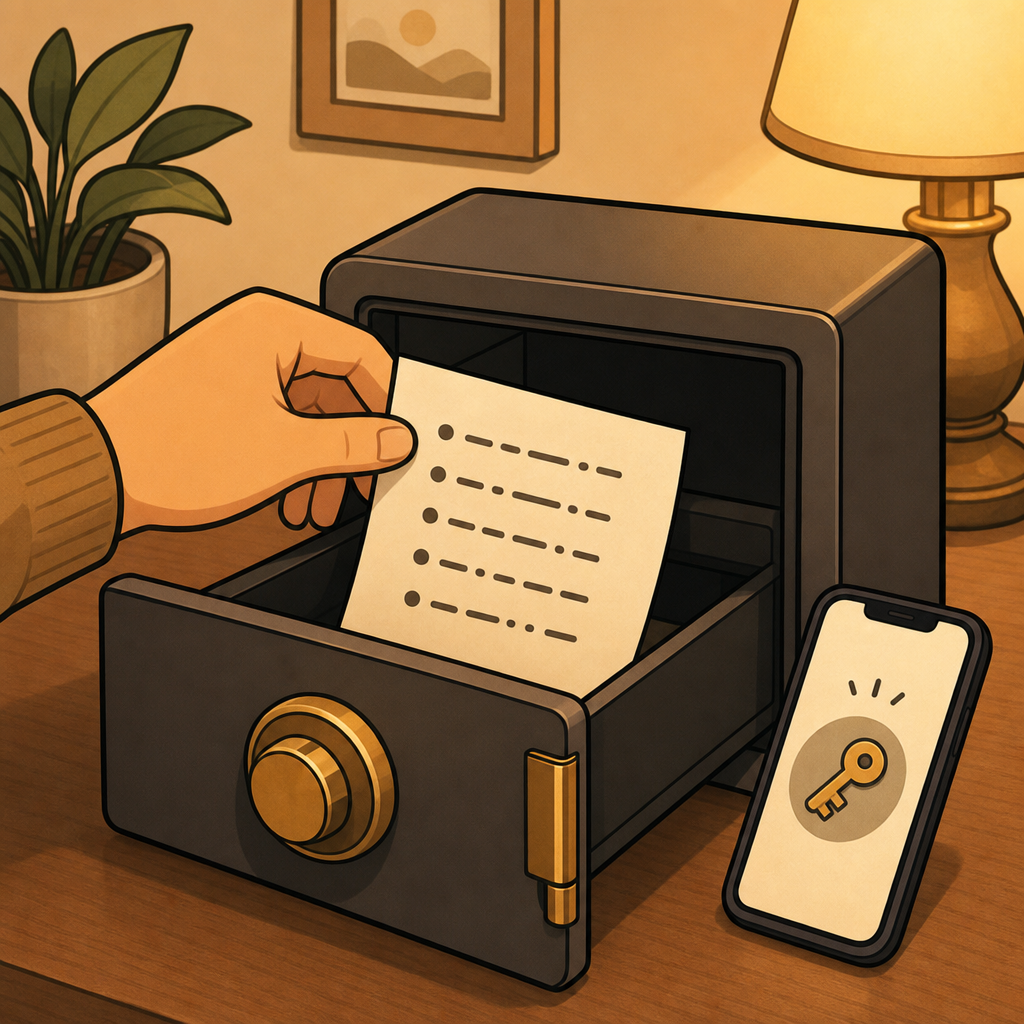
▲ バックアップコードは「家の予備鍵」。金庫や引き出しに大切に
私の場合、
- 紙に印刷して、家の引き出しに保管
- 別の場所(実家の金庫など)にも1部
- 写真に撮ってiCloudやGoogle ドライブにも保存
くらいの二重・三重の備えをしています。
これを忘れると、スマホ紛失時にGoogleアカウントから一生締め出されることすらあります。実際にそういう被害は珍しくありません。
🎉 まとめ:覚えておきたい3つのポイント
- 2段階認証=ログイン時に2回チェックする仕組み
- 「知っていること(パスワード)」と「持っているもの(スマホ)」の組み合わせで守る
- バックアップコードは必ず紙に控える
「面倒だな」と最初は感じるかもしれません。でも、
- Google、Apple、銀行のアカウントを守る
- パスワード漏えい事件に巻き込まれた時の被害を最小化する
- 大事な写真・メール・お金を失わない
ためには、避けて通れない仕組みです。
「面倒だけど大事」——この一言で覚えておくと、いつか必ず役立ちます。
私もまだまだ勉強中ですが、少なくともGoogle・Apple・銀行の3つだけは、2段階認証を設定しておくことを強くおすすめします。

▲ ありがとうのくろーどさん
最後までお読みいただきありがとうございます。
このブログは、PCもAIも苦手だった50代後半の私が、一から挑戦してきた実録の記録です。同じように悩んでいる方の参考になれば幸いです。