【Mac初心者】ターミナルを開くと前回の文字が残ってる…自動でお掃除する設定をしてみました
こんにちは、くろーどです。
今日はちょっとした「日常のもやもや」を解決した話です。
⚠️ この記事はMacユーザー向けの内容です。 Windowsでは設定方法が異なります(私自身もWindowsの仕組みは詳しくないので、ご了承ください)。
そもそも「ターミナル」って何?どうやって開くの?
Macに最初から入っている、黒い画面のアプリのことです。文字でコンピューターに指示を出すための道具で、Claude Codeのような開発系のツールを使うときに登場します。
ターミナルの開き方
方法1:Spotlight検索(一番ラク)
- キーボードで
Command キー + Space キーを同時に押す - 画面中央に検索バーが出てくる
- 「ターミナル」と入力
- Enterキーを押す
方法2:Launchpadから探す
- Dock(画面下のアイコン並び)にあるLaunchpadをクリック
- 「その他」フォルダの中に「ターミナル」があります
開くと、こんな黒い画面が出てきます。
20241212mbp@OMBP2024 ~ % この末尾の % が「コマンドを入力できる状態だよ」という合図です。
私のもやもや:ターミナルを開くたびに前回の作業が残ってる

▲ 開くたびに前回の文字でびっしり…ちょっと困り顔のターミナル君
最近、Claude AIの 「Claude Code」 というツールを使う作業が増えてきたんですが、ターミナルを開くたびに、こんな感じになっていました。
前回の作業の文字でびっしり…どこから始めればいいんだ…?
これ、PC得意な人からすると 「ターミナルで clear って打てばいいだけじゃん」 って話なんですが、毎回打つのも忘れがちで。
そこで 「ターミナルを開いた瞬間に、自動的にきれいにする」 設定を、AIに教わりながらやってみました。
今回の登場人物
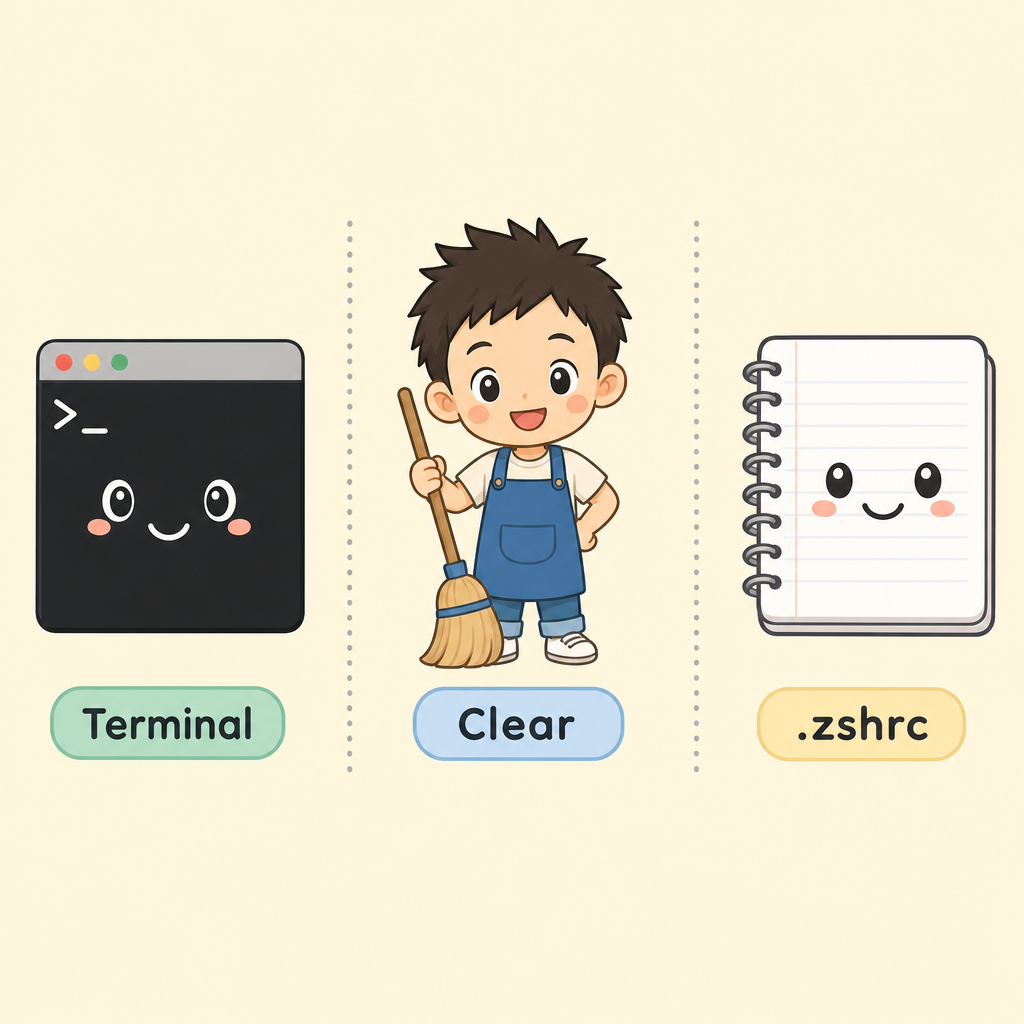
▲ 左から、ターミナル君・Clear君・.zshrcさん
🖥️ ターミナル君:いつも頑張ってくれてるけど、ちょっと散らかりがちな黒い画面の住人
🧹 Clear君:ターミナル君のお掃除係。ターミナルで clear と入力すると呼び出される、画面をきれいにしてくれる存在
📝 .zshrc(ゼットエスエイチ・アールシー)さん:ターミナル君の「起動時のお約束ごと」をメモしているノート。Macのホームフォルダ(自分のユーザー名のフォルダ)に住んでいる、ふだんは目に見えない隠しファイル
今回やったのは、.zshrcさんに「ターミナル君が起動したらClear君を呼んでね」とメモを追加する作業です。
⚙️ 作業を始める前に:バックアップを取っておきましょう
これから .zshrc さんという大事なファイルに、新しい設定を書き加えます。基本的には安全な手順ですが、万が一に備えて、作業前にファイルのコピー(バックアップ)を作っておくと安心です。
もし何かトラブルがあっても、このコピーがあれば 「元の状態に戻す」 ことができます。保険のようなものですね。
バックアップの取り方
ターミナルを開いて、% の後ろに以下を コピペして Enter。これだけです。
cp ~/.zshrc ~/.zshrc.backup💡 このコマンドの意味
cp:「copy(コピー)」の略。ファイルを複製するコマンドです- つまり「
.zshrcという名前のファイルを、.zshrc.backupという名前で同じフォルダにコピーしてね」という意味
実行すると、ターミナルは 何も表示せず に次の % が出てきます。これが正常です。
本当にコピーできたか確認したい
「ちゃんとコピーが作られたかな?」と心配な方は、以下を実行して確認できます。
ls -la ~/.zshrc*💡 このコマンドの意味
ls:「list(リスト)」の略。ファイルの一覧を表示するコマンドです- 「
.zshrcで始まるファイルを一覧で見せてね」という意味
実行すると、.zshrc と .zshrc.backup の 2つのファイル が表示されればOKです。
もし元に戻したくなったら
万が一、設定がおかしくなってしまったときは、以下を実行すればバックアップから元の状態に戻せます。覚えておく必要はありません。困ったらこの記事に戻ってきてください。
cp ~/.zshrc.backup ~/.zshrcこれで .zshrc.backup の中身を .zshrc に書き戻せます。
🛡️ バックアップが取れたら、いよいよ本番の作業に進みましょう! 慌てずゆっくり、一歩ずつ進めれば大丈夫です。
やったこと(先に結論)
ターミナルを開いて、以下の 1行をコピペして Enter を押すだけ。
echo '' >> ~/.zshrc && echo '# ターミナル起動時に自動でClear' >> ~/.zshrc && echo 'clear' >> ~/.zshrcこれで終わりです。次にターミナルを開くと、画面がまっさらな状態でスタートします。
…と、文字にするとあっさりなんですが、ここに辿り着くまでに 1回コケました。その失敗談も含めてご紹介します。
失敗談:nanoエディタで迷子になる
最初、AIに教わって 「nano(ナノ)」 という、Macに最初から入っているテキストエディタを使う方法を試しました。
「nano」は、メモ帳のような文字編集ソフトを、ターミナルの中で動かせるツールです。
手順としては…
- ターミナルで
nano ~/.zshrcと入力 → .zshrcファイルが編集できる状態で開く - カーソルを一番下まで移動
- 設定を追記
- 保存して終了
💡 ちなみに
~/.zshrcの意味:
~(チルダ):自分のホームフォルダ(自分専用のユーザーフォルダ)のこと.zshrc:頭にドット(.)が付いているファイルは「隠しファイル」で、Finderでは普段見えません- 合わせて「ホームフォルダの中の
.zshrcファイル」という意味になります
シンプルですよね?
…が、これが 意外と難しい。
つまずきポイント① キーの組み合わせがマウスじゃない
nanoは、保存も終了もすべて「Controlキー+〇」というキーボード操作。マウスでクリックできないんです。
| やりたいこと | キー |
|---|---|
| 保存 | Control + O |
| 終了 | Control + X |
| 一番下に移動 | Control + End(または矢印キー↓を押し続ける) |
「Macなら Command キー(⌘)じゃないの?」って思ったら、nanoは Control キー(⌃) なんです。最初これで混乱しました。
💡 Control キーの場所:Macキーボードの左下、
fnキーの隣にある「control」または「⌃」と書かれたキーです。
つまずきポイント② 「Modified」の文字にビクッ
矢印キーで下に移動していたら、画面の右上に 「Modified」 という文字が…!
ええっ、もしかして何か書き換えちゃった!?
ファイルには既に、Pythonの設定とか、AIサービスの大事な秘密の鍵(APIキーといいます)とか、たくさんの設定が入ってる。これを壊してしまったら一大事です。

▲ Clear君から「ストップ!🛑 ここは慎重に」
AIに相談したら:
「ストップ!🛑 安全に終了しましょう。Control + X → N(保存しない)を押してください」
との指示。慎重に N(保存しない) を選んで、ファイルを元の状態に戻しました。
教訓:エディタを開かずに済む方法がある
ここでAIから別の方法を提案されました。
「nanoを開かずに、echoコマンドで1行追記すれば、既存の設定は1文字も触らずに済みますよ」
これが冒頭の echo '' >> ~/.zshrc && ... だったわけです。
エディタを使うと、うっかり既存のテキストを消してしまうリスクがある。一方、echoコマンドは「ファイルの末尾に新しい行を追加するだけ」なので、既存の内容に触れません。
PC苦手な私にとっては、断然こちらの方が安心でした。
改めて手順(echoコマンド版)
ステップ1:ターミナルを開く
冒頭でご紹介した方法でターミナルを開きます。% が表示されている状態にしてください。
ステップ2:以下を1行コピペしてEnter
echo '' >> ~/.zshrc && echo '# ターミナル起動時に自動でClear' >> ~/.zshrc && echo 'clear' >> ~/.zshrc実行後、ターミナルには 何も表示されません。すぐに次の % が出てきます。これが正常です。
ステップ3:ちゃんと追加されたか確認
以下をコピペして Enter:
tail -3 ~/.zshrc💡
tail -3は「ファイルの最後の3行を表示してね」という命令です。
以下のように表示されれば成功。
# ターミナル起動時に自動でClear
clear
ステップ4:ターミナルを閉じて、もう一度開く
Command + Q でターミナルを終了して、再度開きます。
画面がまっさらで起動すれば成功! 🎉
echoコマンドの意味をちょっとだけ解説
なんで1行であの呪文みたいなコマンドが動くのか?
echo というのは「画面に文字を表示する」コマンドです。これに >> ~/.zshrc を付けると「画面じゃなくて、.zshrcファイルの末尾に追加してね」という意味になります。
そして &&(アンド・アンド)は「前のコマンドが成功したら、次のコマンドを実行する」という接続詞のようなもの。
つまり、
echo '' >> ~/.zshrc            ← 空行を追加
&& echo '# コメント' >> ~/.zshrc ← コメント行を追加
&& echo 'clear' >> ~/.zshrc     ← clear命令を追加
これを && でつないで一気にやっているわけです。
理解しなくても動きますが、「あ、これ3つのコマンドが繋がってるんだ」とわかると、ちょっと親近感が湧きますよね。
設定後の生活

▲ ピカピカの画面で、ターミナル君もご機嫌
ターミナルを開くたびに、まっさらな画面。
「さあ、今日も作業始めるぞ」という気持ちになります。前回の作業ログがズラッと残っていると、なんとなく気が散るんですよね。
ちなみに、過去のログが 消えるわけではありません。マウスで上にスクロールすれば、ちゃんと見られます。「初期表示がきれいになる」だけ。安全です。
Before / After
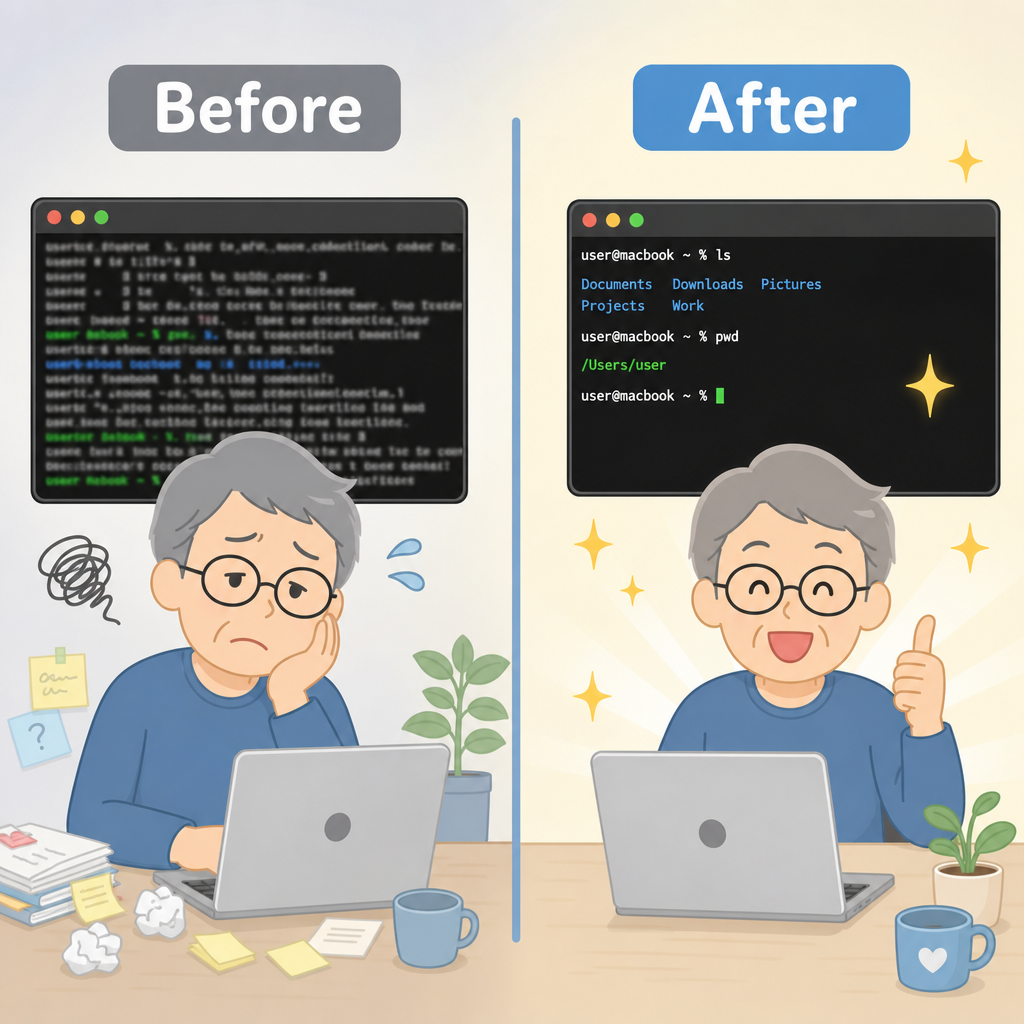
▲ ターミナル君の「設定前」と「設定後」
たった1行追記しただけですが、開いた瞬間の気持ちの軽さがずいぶん違います。
まとめ
- ターミナルを開くたびに散らかっている問題を、自動Clearで解決
- nanoエディタはハードルが高い → echoコマンドの方が安心
- 失敗しても「保存しない(N)」で逃げられるので、怖がらなくて大丈夫
PCが苦手でも、AIに教わりながら一歩ずつ進めば、こういう小さな自動化はできるものです。
「nanoでModified表示が出てパニックになる」みたいなドキッとする経験も、後から振り返ると勉強になりました。
今日のところは、ターミナル君がお掃除されてピカピカで気持ちよく作業できそうです。
それではまた次回。

▲ 最後までお読みいただきありがとうございました
⚠️ ご利用にあたってのお願い
ターミナルでの操作は、PCの動作に直接関わるデリケートな作業です。コマンドを1文字打ち間違えるだけでも、思わぬ動作になることがあります。
この記事は、私(くろーど)が実際にMacで試した体験を、同じようにPCに不慣れな方の参考になればという気持ちで記録したものです。専門家ではないため、すべての環境で同じように動く保証はできません。
記事を参考に作業される場合は、ご自身の判断と責任のもとでお試しください。 万一、設定変更によってPCに不具合が生じた場合でも、当ブログでは一切の責任を負いかねます。あらかじめご了承ください。
心配な方は、作業前に記事内でご紹介した バックアップの取り方(上の「⚙️ 作業を始める前に」の項目)を、ぜひお試しください。